联想电脑自带的重装系统是按:一键还原 开关旁边的reset键!
如果电脑不能正常开机建议使用U盘重装系统,步骤如下:
1,准备适量大小的U盘(最好8G以上的U盘,这样U盘空间够大给放系统镜像文件)、u深度启动U盘制作工具、系统镜像文件(这里以ghost系统为例,镜像文件可以去“系统之家”搜索);?
2,安装运行U深度,插上U盘,点击“一键制作”完成启动U盘的制作;?
3,复制ghost系统文件(镜像文件)到U盘Ghost文件夹;
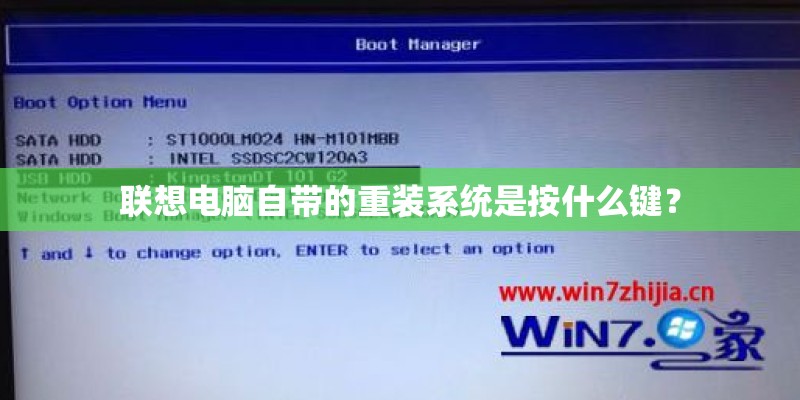
4,重启电脑,按热键进BIOS系统设置从U盘启动(如果装XP系统的话需要在BIOS系统将硬盘模式改成IDE,WIN7/8则是AHCI,切记!),保存。然后引导电脑进入WINPE系统;
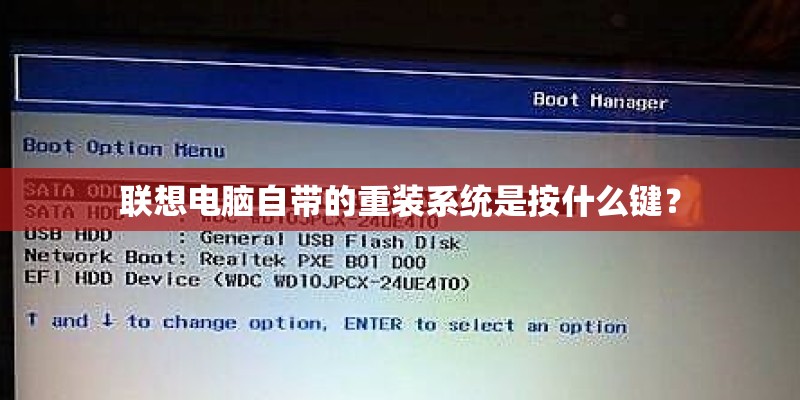
5,进入WINPE系统后,即可利用里面的系统备份还原工具(如果需要给硬盘重新分区的话也可使用diskgenius重新分区再完成安装),完成ghost系统的安装
联想电脑光盘重装系统步骤如下:
1、在联想电脑的光驱上放入系统光盘,重启后不停按F12启动热键,在弹出的启动菜单中选择DVD选项,按下回车键;
2、如果电脑显示Press any key to boot from CD...,直接按回车,从光盘启动进入这个安装菜单,按数字2或点击选项2运行Windows PE微型系统;
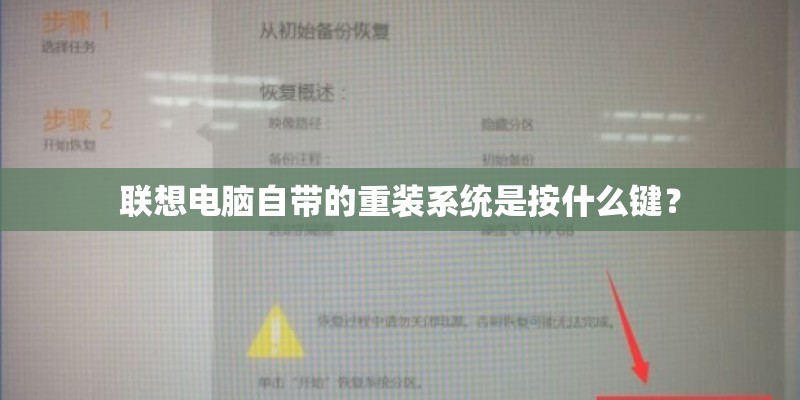
3、进入PE系统之后,无需分区直接第5步,如果需要全盘分区,双击桌面上(分区工具DiskGenius),然后点击(硬盘)—(快速分区);
4、弹出这个窗口,设置分区数目和大小,系统盘一般35G以上,建议50G,点击确定执行分区操作;
5、完成分区后,双击自动恢复win7到C盘,弹出这个提示框,直接点击确定执行系统重装操作;
6、进入到这个界面,执行系统重装到C盘的操作,这个过程需要5分钟左右;
7、完成解压后,电脑会自动重启,这时可以取出系统光盘,重启后执行安装系统组件和系统配置过程;
8、大概5-8分钟即可安装完成,重启进入全新系统桌面,联想电脑光盘重装系统过程完成。